


Диалоги. Первый взгляд
В данной статье рассмотрим создание диалога на практическом примере использования функционала для добавления организации в справочник "Контрагенты".
Изначально для добавления организации в справочник "Контрагенты" использовали функционал задач на согласование по регламенту. После обновления на версию RX 4.10 совершили переход на использование согласования по процессу. И наконец после обновления на версию RX 25.2 можно создать законченный кейс для пользователей при использовании функционала диалогов. Это делает удобным работу пользователя, которому не нужно думать, как собственно выполнить то или иное действие..
Усаживайтесь поудобнее, начинаем....
Исходная схема процесса
Приведу пример схемы процесса:

Для примера опишу исполнителей по блокам на схеме
1. Согласование с руководителем, исполнитель по блоку - начальник юр. отдела,
2. Конкурентное задание для исполнителей на добавление в справочник, исполнители - сотрудники, входящие в роль пользователей с доступом к контрагентам
3. Уведомление для инициатора задачи
Создание диалога
Наш диалог будет состоять из 4 основных полей: Наименование организации, ИНН, ОГРН, Контактная информация. Хотя по факту можно обойтись и меньшим количеством.
1. Создаем сущности для нашего диалога. Переходим в раздел Администрирование - Параметры сущностей. Добавляем сущности. Надо заметить, что создавать сущности не обязательно(можно использовать предопределенные в системе), но если Вы хотите использовать параметры диалога для создания документа из шаблона или вывести ваши параметры в тексте задачи, то их создание желательно. Созданные сущности можно использовать в дальнейшем в других диалогах. Раз у нас согласование идет по простому бизнес-процессу, то и сущности создаем для данного данного типа.

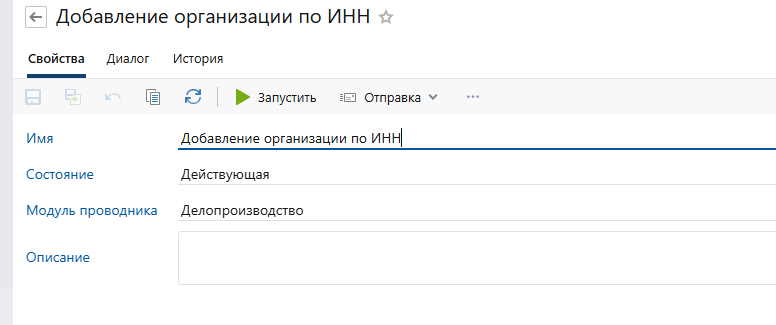
2. Создаем форму диалога. Для создания диалога переходим в раздел Администрирование - Диалоги. Создаем карточку диалога и указываем модуль проводника, где данный диалог планируем вывести для отображения на обложке модуля.
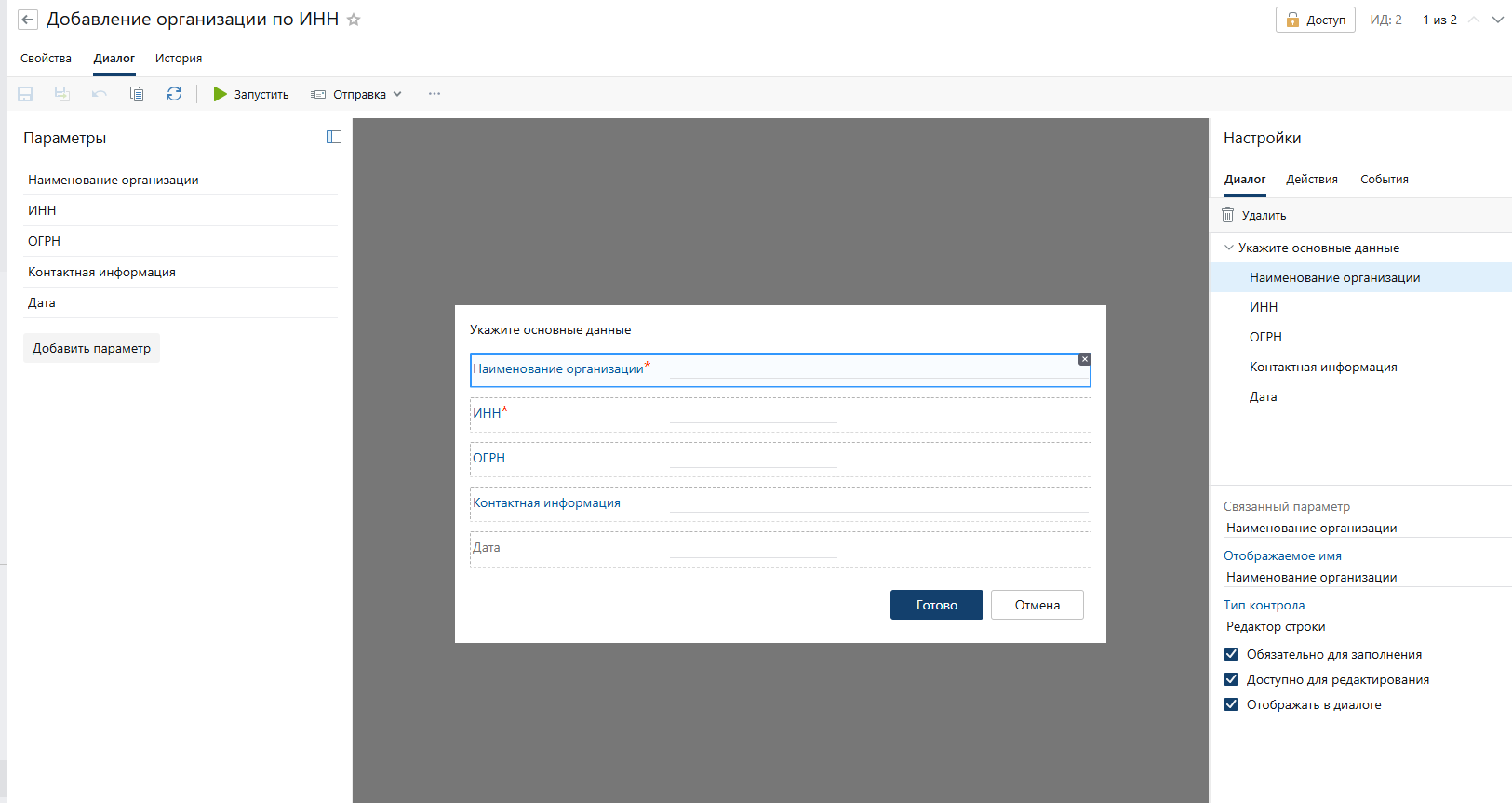
3. Конфигурируем диалог. Перейдем на вкладку "Диалог" и заполним сначала параметры, т.е. сущности, которые были созданы, а справа добавим контролы(проще говоря поля ввода), которые и будут формировать внешний вид диалога. Причем у каждого поля можно указать дополнительные свойства.(обязательное, редактируемое или нет и отображать ли данное поле в диалоге).
4. На вкладке "Действия" указываем, какое действие будет выполняться при нажатии на кнопку "Готово". В данном случае выбран вариант создания задачи и отправки ее по процессу.

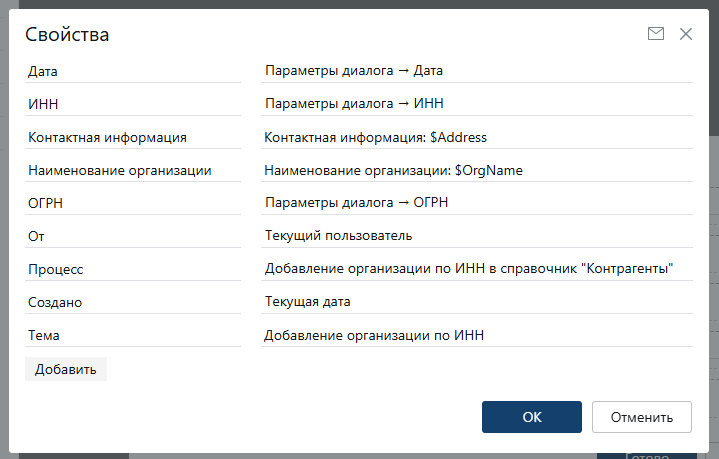
5. Зададим свойства задачи. Как Вы видите на скриншоте, в свойствах указаны параметры сущностей, которые дальше тоже будем использовать для формирования текста задачи.
Редактирование схемы процесса
С конфигурацией диалога закончили. Теперь немного поправим схему процесса задачи, которая была создана отдельно (пример выше). Откроем нашу карточку бизнес-процесса и в событиях процесса внесем изменения текста формируемой задачи, чтобы сотрудник, который получит задачу на добавление организации в справочник, увидел данные, с которыми нужно выполнить действия.
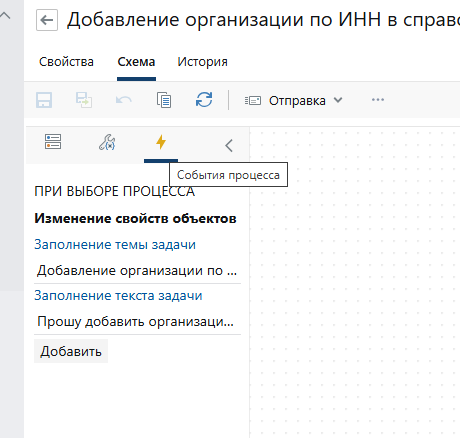
Изменяем свойства объекта - текста задачи, который теперь будет получать данные из диалога.
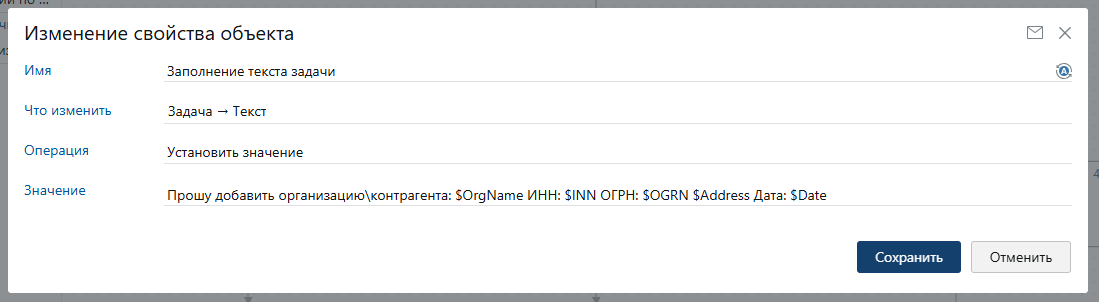
Добавляем наши параметры, которые были указаны в свойствах задачи в диалоге.

И последний штрих в создании законченности кейса. Добавим на обложку модуля созданный диалог.
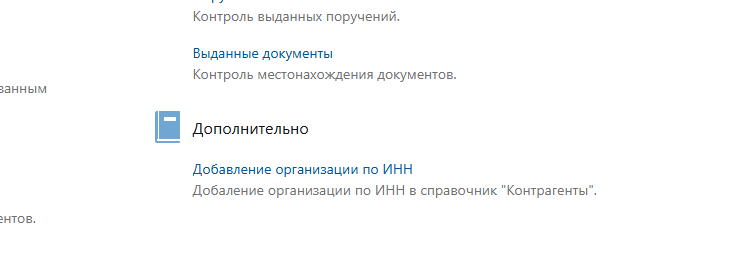
Проверяем, как это работает
Запускаем наш диалог с обложки. Видим созданный диалог. Ура! Заполняем данные, которые запрашивает форма созданного диалога.
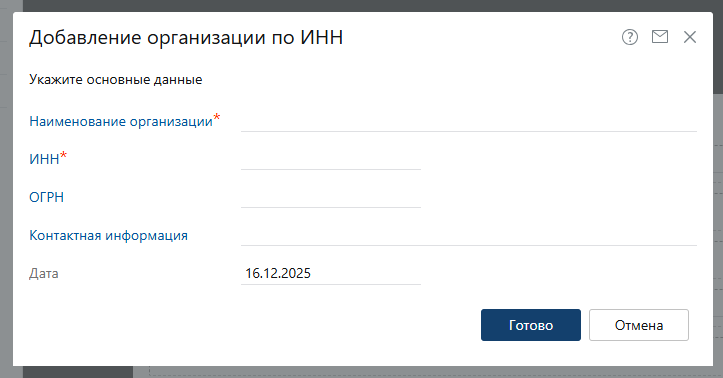
Нажимаем "Готово". И видим сформированную задачу с данными, которые были введены в форме диалога.

Подведем итог
Наш диалог создан и работает. Но уж как-то все гладко...
Далее поговорим об ограничениях, которые не дадут полноценно на данный момент использовать функционал диалогов и превращают его в текущем состоянии в статус "ограниченного использования", если не сказать на возможность просто поиграться, чем в инструмент для решения определенного круга задач .
Продолжение следует... Не переключайтесь...
Добрый день.
Подскажите как в блоке задача использовать данный диалог . Не запуская через настроеную форму обложки. Не могу сделать
Добрый день! Расскажите, пожалуйста, как в параметре диалога сослаться на созданные сущности?
Авторизуйтесь, чтобы написать комментарий